Zapierとは?ツール同士をつなげる「自動化の橋渡し役」
「お問い合わせフォームが送信されたら、Slackに通知する」「ECサイトで注文が入ったら、スプレッドシートに自動記録する」——こんな作業を、プログラミングなしで実現できるのが**Zapier(ザピアー)**です。
Zapierは、異なるWebサービス同士を連携させて作業を自動化するノーコードツールです。7,000以上のアプリに対応しており、Gmail、Googleスプレッドシート、Slack、Shopify、WordPress、LINE公式アカウントなど、日常業務で使うツールのほとんどをつなげることができます。
「この作業、毎回手動でやるのが面倒だな」と感じている繰り返し作業がある方にとって、Zapierは大きな時短になります。この記事では、Zapierの基本的な仕組みと、中小企業や個人事業主がすぐに使える自動化の具体例を解説します。
Zapierの基本的な仕組み:トリガーとアクション
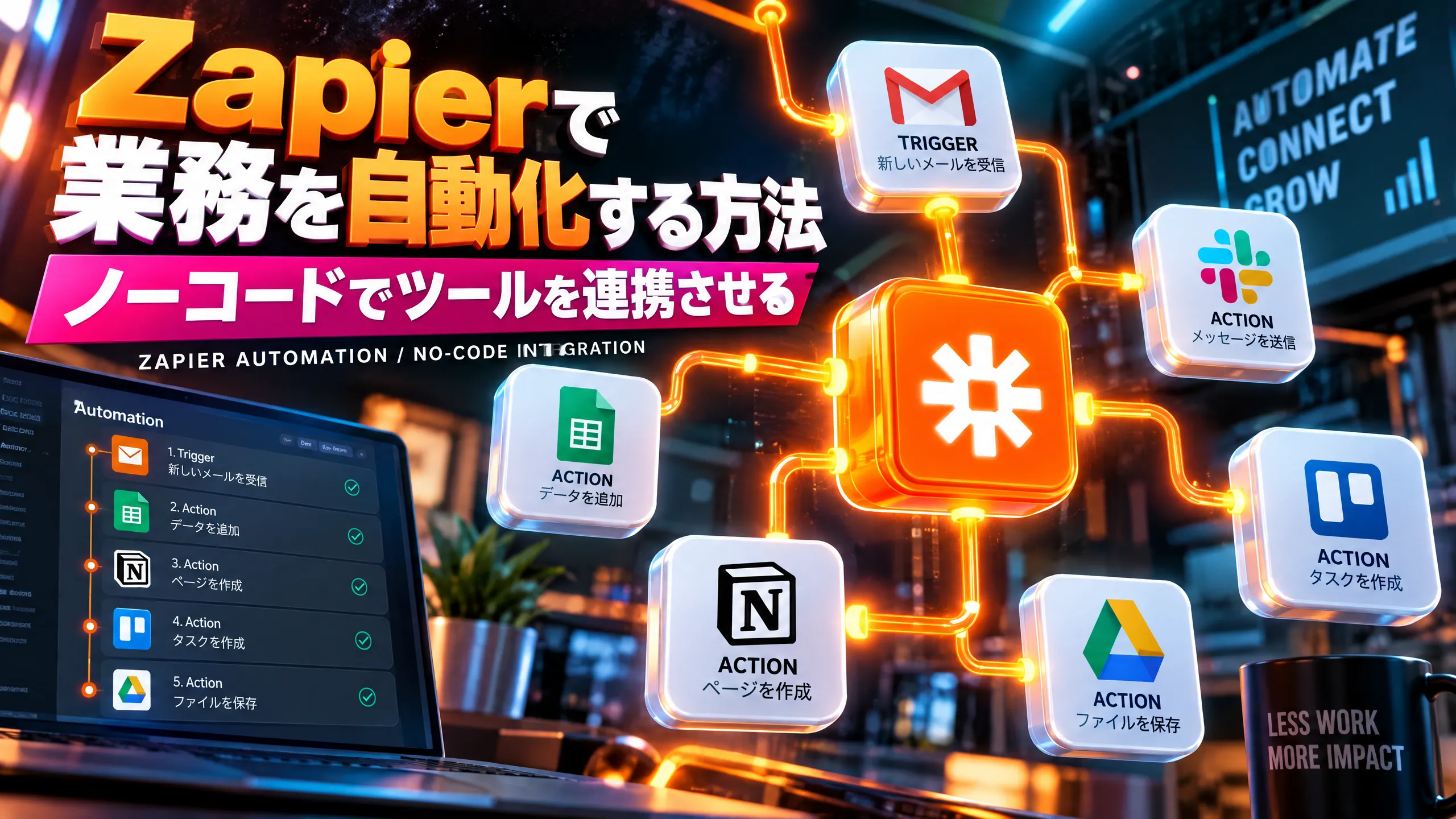
Zapierの自動化は、**「Zap(ザップ)」**という単位で管理されます。1つのZapは、**トリガー(きっかけ)とアクション(実行する処理)**の組み合わせで成り立っています。
たとえば「Gmailに特定のラベルのメールが届いたら(トリガー)→ Googleスプレッドシートに情報を追記する(アクション)」というZapを作ると、メールが届くたびに自動的にスプレッドシートに記録されます。
トリガーとアクションはそれぞれ対応するアプリから選ぶだけなので、プログラミングの知識は一切不要です。画面上で「どのアプリの」「どのイベントをきっかけに」「何をするか」を選んでいくだけで設定が完了します。
さらに、1つのトリガーに対して複数のアクションを設定することも可能です。「フォーム送信 → スプレッドシートに記録 → Slackに通知 → お礼メールを送信」といった複数ステップの自動化も、Zapier上で直感的に作れます。
中小企業・個人事業主にすぐ使える自動化の例5選
例1:お問い合わせ → スプレッドシート記録 + 通知
Webサイトのお問い合わせフォーム(Googleフォーム、Typeform、WordPressのContact Form 7など)から送信があったら、自動でGoogleスプレッドシートに記録し、同時にSlackやLINEに通知を送る——この自動化だけで、問い合わせの見落としを大幅に減らせます。
とくに個人で運営している方は、問い合わせに気づくのが遅れてビジネスチャンスを逃すことがあります。リアルタイム通知があれば、外出先でもすぐに対応できます。
例2:ECサイトの注文 → 在庫管理シート更新
ShopifyやBASEなどのECサイトで注文が入ったら、自動的にGoogleスプレッドシートの在庫管理シートから在庫数を差し引く——この自動化で、在庫切れの把握ミスを防げます。
手動で在庫を管理していると、忙しいときにどうしても更新が遅れます。Zapierで自動化しておけば、注文が入った瞬間にシートが更新されるため、常に正確な在庫状況を把握できます。
例3:SNS投稿 → 他のSNSにも自動転載
Instagramに写真を投稿したら、自動的にTwitter(X)やFacebookにも投稿する——SNSのマルチ投稿を自動化すれば、各プラットフォームに個別に投稿する手間が省けます。
ただし、各SNSに最適化されたコンテンツ(画像サイズやハッシュタグなど)が異なるため、すべてを完全に自動化するのではなく、テキスト投稿やリンク共有を中心に自動化するのがおすすめです。
例4:新規顧客のメール → CRMに自動登録
新規のお客さまからメールが届いたら、CRM(顧客管理ツール)に自動で連絡先を登録する——この自動化で、顧客情報の登録漏れを防げます。
CRM導入の基本でも触れましたが、顧客管理の第一歩は「情報をもれなく記録すること」です。Zapierを使えば、その記録作業自体を自動化できます。
例5:毎週月曜にレポートを自動送信
Googleスプレッドシートにまとめている週次データを、毎週月曜日の朝に自動でGmailから関係者に送信する——定期レポートの自動配信も、Zapierのスケジュール機能で実現できます。
「毎週レポートを作って送る」という作業が、スプレッドシートにデータを入れておくだけで自動的に配信されるようになります。
Zapierの料金プランと無料で始める方法
Zapierには無料プランがあり、月に100タスク(アクションの実行回数)まで、5つのZapまで利用できます。まずは無料プランで試してみて、自動化の効果を実感してから有料プランに移行するのが賢い進め方です。
有料プランは月額$19.99(Professionalプラン)からで、月に750タスクまで利用できます。ビジネスの規模に合わせてプランを選べるため、「使った分だけ払う」感覚で運用できます。
なお、Zapierの代替ツールとしてMake(旧Integromat)やIFTTTもあります。Makeはより複雑な自動化に向いており、IFTTTはシンプルな自動化に特化しています。まずはZapierで始めて、物足りなくなったらMakeを検討するという流れがおすすめです。
Zapier導入のポイントと注意点
Zapierを導入する際のポイントは、**「小さく始める」**ことです。いきなり複雑な自動化を組もうとすると、設定ミスでトラブルが起きたときに原因が特定しにくくなります。まずは1つのZapから始めて、動作を確認してから徐々に増やしていきましょう。
また、自動化のテストは必ず行いましょう。Zapierにはテスト機能があり、実際にZapが正しく動くかどうかを確認できます。とくに顧客に自動メールを送るようなZapは、テスト送信で内容を確認してから本番稼働させてください。
さらに、自動化したワークフローは定期的に見直すことも大切です。ビジネスの変化に合わせて、不要になったZapは停止し、新しい自動化のニーズに対応していきましょう。
マーケティングオートメーションと組み合わせれば、見込み客の育成からフォローアップまでを一気に効率化することも可能です。
まとめ
Zapierは、プログラミング不要で異なるツール間の作業を自動化できる強力なサービスです。「お問い合わせの通知」「在庫管理の更新」「レポートの自動配信」など、日常業務の中に自動化できるポイントは数多くあります。
まずは無料プランで1つのZapを作ってみてください。「こんなに楽になるのか!」と実感できるはずです。Sane Designでは、業務フローの分析から最適な自動化の設計まで、DX推進をトータルでサポートしています。業務効率化にお悩みの方は、ぜひお気軽にご相談ください。