Notionとは?「何でもできる」万能ワークスペース
「タスク管理はTrello、メモはEvernote、ドキュメントはGoogleドキュメント、wikiはConfluence…」——ツールが増えすぎて、どこに何があるかわからない。そんな経験はありませんか。
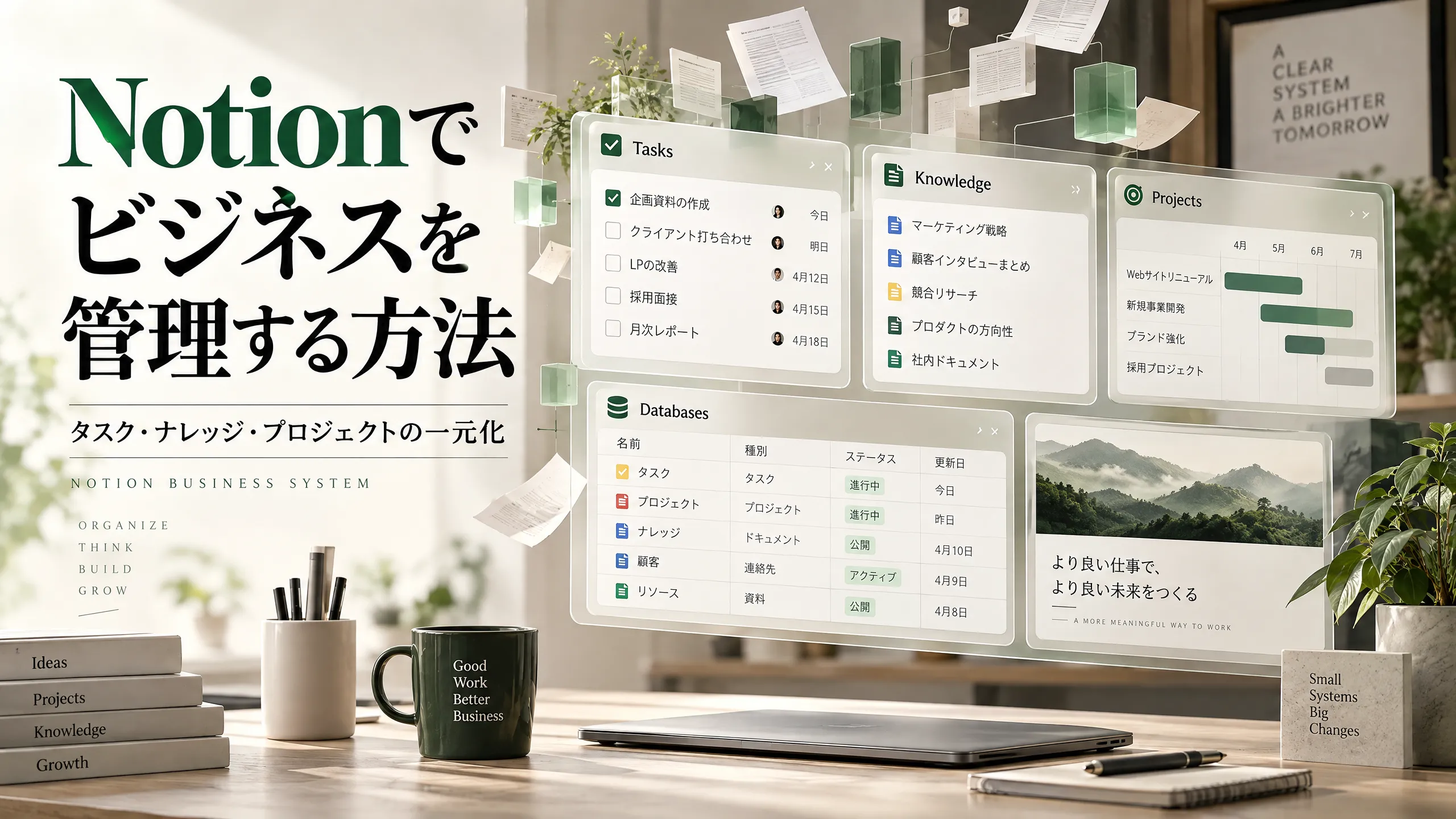
**Notion(ノーション)**は、ドキュメント作成・データベース・タスク管理・wiki・プロジェクト管理といった複数の機能を一つのプラットフォームに統合したオールインワンのワークスペースです。2024年にはAI機能も強化され、2027年現在、世界中の企業やフリーランスに支持されています。
特に中小企業や個人事業主にとっての最大のメリットは、複数のツールを一つにまとめられること。ツールの月額費用を削減しながら、情報の一元管理で業務効率を大幅に向上させることができます。
この記事では、Notionをビジネスでどう活用すればよいか、具体的な使い方を解説します。
Notionの基本機能を理解しよう
Notionを使いこなすために、まず基本となる3つの概念を押さえておきましょう。
ページ
Notionのすべてはページから始まります。テキストを書くだけでなく、画像・動画・埋め込みコンテンツなどを自由に配置できます。ページの中にページを作る(サブページ)ことで、情報を階層的に整理できます。
データベース
Notionの最大の特徴がデータベース機能です。テーブル(表)・ボード(カンバン)・カレンダー・ギャラリー・タイムラインなど、同じデータを複数のビューで表示できます。たとえば、タスク一覧を「テーブルで全体像を把握」し、「ボードで進捗状況を管理」するといった使い分けが可能です。
テンプレート
Notionには公式・コミュニティ製の豊富なテンプレートが用意されています。ゼロから作る必要はなく、テンプレートをベースにカスタマイズしていくのが効率的です。
ビジネス活用法①:タスク・プロジェクト管理
Notionの最も一般的な活用法がタスク管理です。データベース機能を使えば、シンプルなToDoリストから本格的なプロジェクト管理まで対応できます。
基本的なタスク管理の作り方
- 新しいページを作成し、「テーブル — フルページ」を選択します
- プロパティ(列)に「タスク名」「ステータス」「期限」「担当者」「優先度」を設定します
- ステータスには「未着手」「進行中」「完了」などの選択肢を作ります
- ボードビューを追加して、ステータスごとにタスクをドラッグ&ドロップで移動できるようにします
この方法なら、TrelloやAsanaのようなタスク管理がNotion内で完結します。しかもタスクの詳細ページにメモや参考資料を自由に書き込めるため、情報がバラバラになりません。
プロジェクト管理への発展
複数のプロジェクトを並行して進める場合は、「プロジェクト」データベースと「タスク」データベースを**リレーション(関連付け)**で紐づけましょう。「このタスクはどのプロジェクトに属するのか」が明確になり、プロジェクトページからは紐づいた全タスクの進捗を一覧で確認できます。
ビジネス活用法②:ナレッジベース(社内wiki)
「あの手順書どこだっけ?」「前に誰かが調べてくれたはずだけど…」——こうした情報探しの時間は、積み重なると膨大なコストになります。
Notionをナレッジベース(社内wiki)として活用すれば、業務マニュアル・手順書・社内ルール・FAQ・議事録といった情報を一か所にまとめられます。
効果的なナレッジベースの構成例
- 業務マニュアル — 日常業務の手順をステップごとに記録
- 社内ルール — 経費精算・休暇申請・セキュリティルールなど
- FAQ — よくある質問と回答をまとめておく
- 議事録 — 会議の記録をデータベース化し、日付・参加者・議題で検索可能に
- プロジェクトアーカイブ — 過去のプロジェクトの振り返りや学びを蓄積
検索機能を使えば、キーワードで社内情報を素早く見つけられます。新しいメンバーが入ったときのオンボーディング資料としても活用できます。
ビジネス活用法③:顧客管理(簡易CRM)
本格的なCRMツールを導入するほどではないけれど、顧客情報を整理して管理したい——そんな場合にもNotionは便利です。
簡易CRMの作り方
「顧客」データベースを作成し、以下のプロパティを設定します。
- 顧客名(タイトル)
- 業種(セレクト)
- 担当者名(テキスト)
- 連絡先(メール・電話)
- ステータス(「リード」「商談中」「成約」「フォローアップ」など)
- 最終連絡日(日付)
- メモ(各顧客のページ内に詳細を記録)
ボードビューでステータスごとに顧客を並べれば、営業パイプラインが一目でわかります。CRMの基本的な考え方については「小さな会社でもCRMは必要?顧客管理の始め方ガイド」も参考になります。
ビジネス活用法④:コンテンツカレンダー
ブログやSNSを定期的に更新している方には、コンテンツカレンダーとしてのNotionの活用もおすすめです。
「コンテンツ」データベースに「タイトル」「公開日」「チャネル(ブログ・Instagram・X)」「ステータス」「担当者」などのプロパティを設定し、カレンダービューで表示すれば、いつ何を公開するかが一覧で把握できます。
コンテンツカレンダーの考え方については「コンテンツカレンダーの作り方」で詳しく解説しています。
Notion活用を成功させる5つのコツ
1. 最初から完璧を目指さない
Notionは自由度が高いがゆえに、最初から理想的な構成を作ろうとすると挫折しがちです。まずはシンプルなタスク管理から始め、使いながら少しずつ改善していきましょう。
2. テンプレートを活用する
ゼロから作るのではなく、Notionの公式テンプレートギャラリーからビジネス向けのテンプレートを選んで、自社に合わせてカスタマイズするのが効率的です。
3. 命名規則を統一する
ページやデータベースの名前に統一ルールを設けましょう。「【プロジェクト名】タスク管理」「【部署名】業務マニュアル」のように、頭に分類をつけると情報が探しやすくなります。
4. 定期的に整理する
使い続けるうちに不要なページが増えていきます。月に一度は棚卸しをして、古い情報をアーカイブしましょう。
5. AI機能を活用する
2027年のNotionには強力なAI機能が搭載されています。文章の要約・翻訳・アイデア出しなど、ページ内で直接AIに依頼できます。議事録の自動要約やタスクの自動分類など、AI活用で業務効率をさらに高めましょう。
まとめ
Notionは、タスク管理・ナレッジベース・顧客管理・コンテンツカレンダーなど、ビジネスに必要な情報をすべて一元管理できる万能ツールです。複数のツールを使い分ける煩雑さから解放され、情報の「探す時間」を大幅に削減できます。
無料プランでも個人利用には十分な機能が使えますので、まずはタスク管理から始めてみてはいかがでしょうか。使いこなすほどに「もっと早く導入すればよかった」と感じるはずです。
業務効率化やDXの推進でお悩みなら、Sane Designにご相談ください。Notionの導入支援から業務フローの設計まで、お客様のビジネスに最適な仕組みづくりをサポートいたします。