デザインの知識がなくても、プロ級の仕上がりを実現できる時代
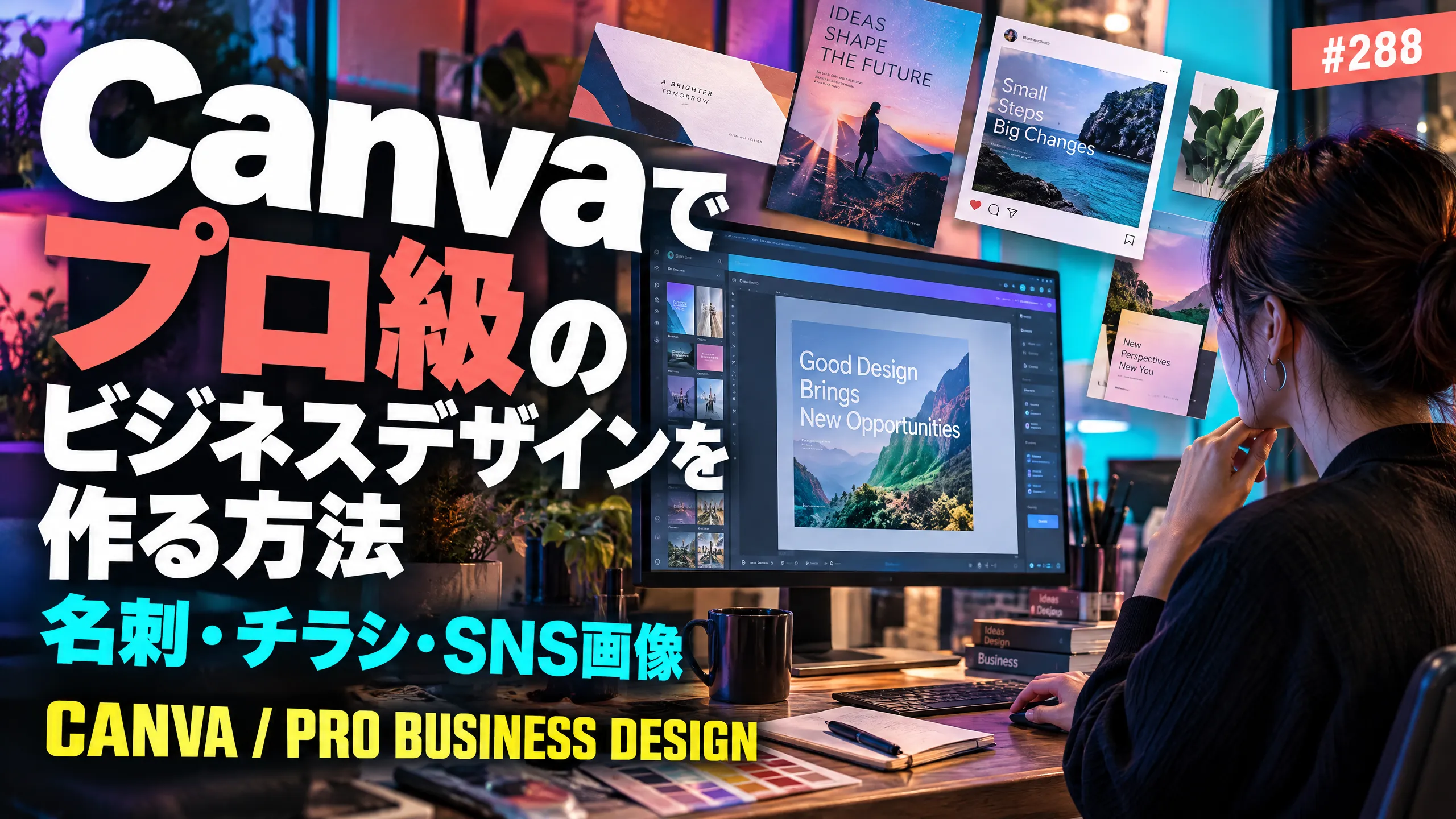
「名刺を作りたいけど、デザイナーに頼む予算がない」「SNSに投稿するおしゃれな画像を自分で作れたらいいのに」——そんな悩みを抱えている方にぜひ知ってほしいのが、オンラインデザインツール「Canva(キャンバ)」です。
Canvaは、デザインの専門知識がなくても、ドラッグ&ドロップの簡単操作でプロフェッショナルなデザインを作れる無料ツールです。2013年にオーストラリアで誕生し、現在では世界中で1億人以上が利用しています。
日本語のテンプレートも豊富に用意されており、名刺・チラシ・プレゼン資料・SNS画像・ロゴ・バナーなど、ビジネスで必要なあらゆるデザインに対応しています。無料プランでも25万点以上のテンプレートと100万点以上の写真・イラスト素材が使えるため、中小企業や個人事業主にとって非常に心強いツールです。
この記事では、Canvaを使ってビジネスに使えるデザインを作る方法を、具体的な用途別にご紹介します。
Canvaでできること:ビジネス活用の全体像
Canvaで作れるビジネスデザインの種類は想像以上に幅広いです。主な用途を見てみましょう。
印刷物: 名刺、チラシ、ポスター、パンフレット、封筒、ショップカード、メニュー表など。Canva上でデザインを作り、そのまま印刷注文することも可能です。
デジタルコンテンツ: SNS投稿画像(Instagram・Facebook・X)、YouTubeサムネイル、ブログのアイキャッチ画像、メルマガのヘッダー画像、Webサイトのバナーなどが作成できます。
ビジネス文書: プレゼン資料、提案書、レポート、請求書テンプレート、ホワイトペーパーなども、見栄えの良いデザインで作成できます。
ブランディング素材: ロゴ、ブランドガイドライン、名刺・封筒・レターヘッドの統一デザインなども一括して管理できます。
名刺デザイン:第一印象を決める1枚を作る
名刺は、ビジネスの場で最初に交換するもの。その名刺のデザインが、あなたやあなたの会社の印象を大きく左右します。
Canvaで名刺を作る手順はシンプルです。まず、Canvaにログインしたら、検索バーに「名刺」と入力します。すると、数百種類の名刺テンプレートが表示されます。気に入ったテンプレートを選んだら、テキストを自分の情報に書き換え、必要に応じてフォントや色を変更するだけです。
名刺デザインで気をつけたいポイントは3つあります。
1つ目は情報の優先順位です。名刺に載せる情報はできるだけ絞りましょう。会社名・名前・肩書き・電話番号・メールアドレス・WebサイトURLが基本です。SNSアカウントを載せるならQRコードにすると、名刺がスッキリします。
2つ目はフォントの選び方です。読みやすさを最優先にしましょう。おしゃれなデザインフォントも魅力的ですが、名前や連絡先は必ず読みやすいフォントを使いましょう。日本語フォントなら「Noto Sans JP」や「M PLUS」がビジネス向きです。
3つ目は余白の使い方です。情報を詰め込みすぎず、適度な余白を残すことで、洗練された印象を与えます。特に裏面を活用すれば、表面はシンプルに保ちつつ、裏面で事業内容やサービスを紹介することができます。
チラシ・フライヤー:地域ビジネスの集客に効く
地域密着型のビジネスにとって、チラシやフライヤーは今でも有効な集客手段です。Canvaなら、印刷会社に入稿できるクオリティのチラシを自分で作ることができます。
チラシをデザインする際に最も重要なのが「ファーストビュー」の考え方です。チラシを手に取った人が最初に目にするのは上部3分の1程度の領域です。ここにキャッチコピーとメインビジュアルを配置し、一瞬で「何のチラシか」「自分に関係があるか」を伝える必要があります。
効果的なチラシの構成としては、上部にキャッチコピーとメインビジュアル、中央にサービスの特徴やメリット(できれば3つに絞る)、下部に料金・連絡先・地図・QRコード(WebサイトやLINE公式アカウントへの導線)を配置するのが基本です。
Canvaのチラシテンプレートを使えば、この基本構成が最初から整っているので、テキストと画像を差し替えるだけで完成度の高いチラシが作れます。
SNS画像:統一感のある投稿で信頼度アップ
SNSの投稿画像は、ブランドイメージを構築する重要な要素です。バラバラなデザインの投稿が続くと、プロフィールページ全体の印象が散漫になってしまいます。
Canvaの「ブランドキット」機能を使えば、自社のブランドカラー・フォント・ロゴを登録しておくことができます。これにより、どのテンプレートを使ってもワンクリックで自社のブランドカラーに変更でき、統一感のある投稿が簡単に作れます。
SNS画像のサイズはプラットフォームごとに異なりますが、Canvaでは各SNS用のテンプレートがあらかじめ用意されています。Instagram投稿は1080×1080px、Instagramストーリーは1080×1920px、X(Twitter)投稿は1600×900pxなど、サイズを気にせず作成を始められます。
投稿画像のデザインで注意したいのは、テキストの量を控えめにすることです。SNSの画像は小さなスマホ画面で見られることがほとんどなので、文字が多いと読みにくくなります。伝えたいメッセージは1〜2行に絞り、残りはキャプション(投稿テキスト)に書くのがベストです。
無料プランと有料プランの違い
Canvaの無料プランでも十分にビジネス活用できますが、有料プラン「Canva Pro」(月額1,000円程度)にアップグレードすると、さらに便利な機能が使えるようになります。
主な違いとして、有料プランでは1億点以上のプレミアム素材(写真・動画・音楽・グラフィック)が使い放題になります。また、背景除去ツール(ワンクリックで背景を透過)、ブランドキット(複数登録可能)、マジックリサイズ(一つのデザインを複数サイズに自動変換)、100GBのクラウドストレージなどが利用可能です。
まずは無料プランで使い始めて、必要を感じたら有料プランに切り替えるのがおすすめです。Canva Proは30日間の無料トライアルがありますので、まずは試してみてはいかがでしょうか。
まとめ
Canvaは、デザインの専門知識がなくてもプロ級のビジネスデザインを作れる強力なツールです。名刺・チラシ・SNS画像など、ビジネスで必要なデザインのほとんどをカバーできます。
デザインの質は、そのままビジネスの信頼感に直結します。まずはCanvaの無料プランに登録して、名刺やSNS投稿画像から作ってみましょう。テンプレートを活用すれば、今日からすぐにプロ級のデザインが手に入ります。
Canvaで作ったデザインをWeb上で効果的に活用する方法は、OGP画像の最適化やクリックされるバナー画像の作り方の記事もぜひ参考にしてください。
「デザインだけでなく、Webサイト全体のブランディングを見直したい」「効果的なビジュアル戦略を相談したい」という方は、ぜひSane Designにご相談ください。デザインからWeb戦略まで、あなたのビジネスの成長を一緒にサポートいたします。