「見た目はきれいなのに、なぜかお問い合わせが来ない」「ホームページを見た人がすぐに離脱してしまう」——こんな悩みを抱えていませんか?
その原因、もしかするとUX/UIデザインに問題があるかもしれません。
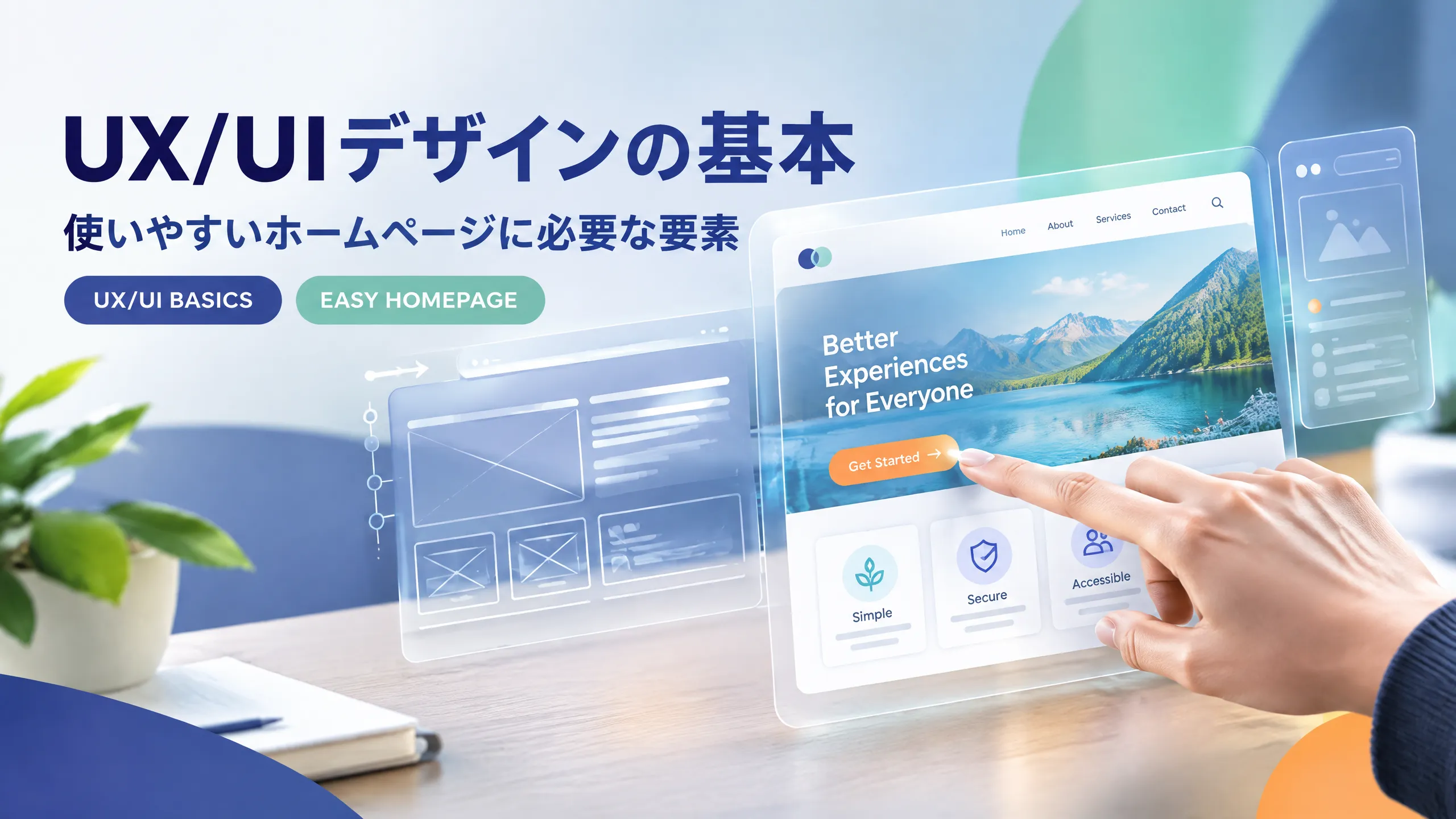
UX/UIデザインと聞くと難しそうに感じますが、要は「訪問者にとって使いやすく、わかりやすいホームページになっているか」ということ。これを意識するだけで、ホームページの成果は大きく変わります。
この記事では、UX/UIデザインの基本的な考え方と、今すぐ取り組める改善ポイントを初心者向けにわかりやすく解説していきますね。
この記事でわかること
- UXとUIの違いをわかりやすく理解できる
- 使いやすいホームページに共通する要素
- すぐに実践できるUX/UI改善のポイント
- やってしまいがちなNG例と改善方法
- UX/UI改善で成果が上がった事例
UXとUIの違いをわかりやすく解説
まず、「UX」と「UI」の違いを整理しておきましょう。この2つはセットで語られることが多いですが、実は意味が異なります。
UI(ユーザーインターフェース)とは
UIは**「ユーザーが目にする部分、触れる部分」**のことです。具体的には以下のようなものが該当します。
- ボタンのデザインや色
- メニューの配置
- 文字のフォントやサイズ
- 画像やアイコン
- レイアウト全体
つまり、ホームページの「見た目」に関わるすべてがUIです。
UX(ユーザーエクスペリエンス)とは
UXは**「ユーザーが体験するすべてのこと」**を指します。ホームページを訪れてから目的を達成するまでの一連の体験、その中で感じる満足感や不満がUXです。
たとえば「ボタンが見つけやすくて、すぐに予約できた!」という体験は良いUXですし、「メニューがどこにあるかわからなくて、結局諦めた」は悪いUXです。
UIとUXの関係
簡単に言えば、UIはUXの一部です。良いUIは良いUXにつながりますが、UIが美しくてもUXが悪いこともあります。
たとえば、デザインはおしゃれなのにお問い合わせフォームが見つけにくいホームページ。UIとしては美しいかもしれませんが、UXとしては失敗していますよね。
大切なのは、**「きれいに作る」だけでなく「使いやすく作る」**こと。この視点を持つだけで、ホームページの質は格段に上がります。
使いやすいホームページに共通する5つの要素
では、使いやすいホームページにはどんな共通点があるのでしょうか?5つの要素に分けてご紹介します。
要素1:わかりやすいナビゲーション
ナビゲーション(メニュー)は、ホームページの「地図」のようなものです。訪問者が迷わずに目的のページにたどり着けるかどうかは、ナビゲーションの設計にかかっています。
良いナビゲーションのポイント:
- メニュー項目は5〜7個以内に抑える
- 誰でもわかるシンプルな言葉を使う(専門用語は避ける)
- 現在地がわかるようにする(アクティブなメニューの色を変えるなど)
- スマホでも操作しやすいハンバーガーメニューを採用する
- 重要なページには2クリック以内でたどり着ける構造にする
要素2:視覚的な階層構造
情報には優先順位があります。最も伝えたいことが最も目立つようにデザインされていることが大切です。
具体的には以下のようなテクニックを使います。
- 見出しの大きさで情報の重要度を示す(h1 > h2 > h3)
- 色のコントラストで重要な要素を目立たせる
- 余白を適切に使って情報のまとまりを作る
- ファーストビュー(最初に目に入る部分)に最も重要なメッセージを配置
要素3:一貫性のあるデザイン
ホームページ全体でデザインの一貫性が保たれていると、訪問者は安心してサイトを閲覧できます。
一貫性を保つために意識すべきこととしては、以下のものがあります。
- 色づかい:メインカラー、アクセントカラーを統一する
- フォント:使うフォントは2種類まで
- ボタンのデザイン:同じ機能のボタンは同じ見た目にする
- 余白やマージン:ページ間で統一感を持たせる
- 写真のトーン:明るさや色味を揃える
要素4:レスポンシブデザイン
今やホームページへのアクセスの60〜70%はスマートフォンからです。スマホで見づらいホームページは、それだけで多くのお客さんを逃しています。
レスポンシブデザインのチェックポイントはこちらです。
- 文字がピンチ(拡大操作)なしで読めるサイズになっている
- ボタンやリンクが指で押しやすいサイズ(最低44px×44px)
- 横スクロールが発生しない
- 画像が画面幅に収まっている
- フォームの入力欄が使いやすい
要素5:高速な表示速度
ページの読み込みが3秒以上かかると、約53%のユーザーが離脱するというデータがあります。どれだけデザインが良くても、表示が遅ければ見てもらえません。
表示速度を改善するための施策には、次のようなものがあります。
- 画像をWebP形式に変換して軽量化する
- 不要なプラグインやスクリプトを削除する
- ブラウザキャッシュを活用する
- サーバーの応答速度を改善する
すぐに実践できるUX/UI改善のポイント
ここからは、専門知識がなくても今すぐ取り組める改善ポイントをご紹介します。
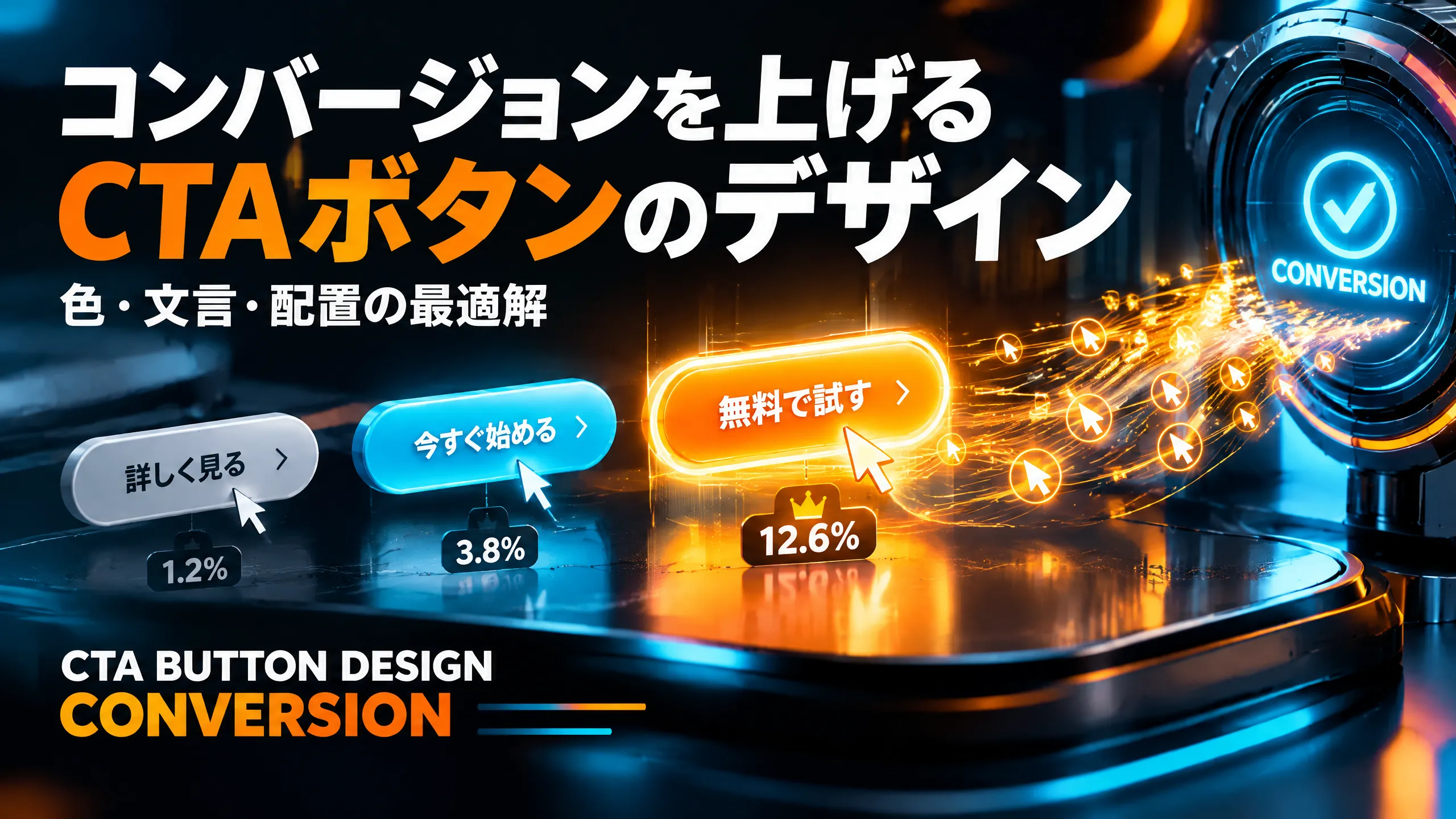
ポイント1:CTAボタンを目立たせる
CTA(Call To Action)ボタンとは、「お問い合わせはこちら」「無料相談を申し込む」など、訪問者に行動を促すボタンのことです。
改善のコツはこちらです。
- 背景色とコントラストの高い色を使う
- ボタンのテキストは「送信」ではなく「無料で相談する」のように具体的に
- ページの複数箇所に配置する(冒頭、中間、末尾)
- スマホでも押しやすい大きめのサイズにする
ポイント2:フォームを簡素化する
お問い合わせフォームの入力項目が多すぎると、途中で離脱されてしまいます。
- 入力項目は必要最低限に絞る(名前・メール・お問い合わせ内容で十分な場合も)
- 必須項目と任意項目を明確に区別する
- エラーメッセージは具体的に表示する(「入力に誤りがあります」ではなく「メールアドレスの形式が正しくありません」)
- 自動入力に対応する
ポイント3:読みやすいテキストにする
Webでの文章は「読まれる」のではなく「スキャンされる(流し読みされる)」ものです。
- 1つの段落は3〜4行以内に収める
- 太字で重要なキーワードを強調する
- 箇条書きを活用して情報を整理する
- 行間を適切に設定する(文字サイズの1.5〜1.8倍が目安)
- 背景色と文字色のコントラスト比を4.5:1以上にする
ポイント4:パンくずリストを設置する
パンくずリストとは、「ホーム > サービス > エアコンクリーニング」のように、現在のページ位置を階層的に示すナビゲーションです。
訪問者が「今どこにいるのか」「どうやって戻ればいいのか」を一目で理解できるようになります。SEO的にもプラスの効果がありますよ。
ポイント5:404エラーページをカスタマイズする
リンク切れなどで404エラーページが表示されたとき、デフォルトの無機質なエラーページだと、訪問者はそのまま離脱してしまいます。
カスタム404ページを用意して、トップページやお問い合わせページへのリンクを設置しておくと、離脱を防ぐ効果があります。
やってしまいがちなNG例と改善方法
UX/UIの観点で、よくあるNGパターンを見てみましょう。
NG例1:情報を詰め込みすぎる
伝えたいことが多すぎて、1ページに大量の情報を詰め込んでしまうケースです。
改善方法:情報を整理して、1ページ1テーマを意識しましょう。詳しい説明は別ページに分けて、リンクで誘導するのが効果的です。
NG例2:自動再生の動画や音声
ページを開いた途端に動画や音声が自動再生されると、訪問者を驚かせてしまいます。特にスマホで閲覧中の場合、周囲に迷惑がかかることも。
改善方法:動画はユーザーが再生ボタンを押して初めて再生されるようにしましょう。背景動画を使う場合も、必ずミュート状態にしてください。
NG例3:ポップアップの乱用
ページを開いた瞬間にポップアップが表示されると、コンテンツを読む前に離脱されてしまいます。
改善方法:ポップアップを使う場合は、ページ滞在30秒後や、50%スクロール後など、コンテンツをある程度見てもらってから表示するようにしましょう。
NG例4:わかりにくいリンク
「こちら」「ここをクリック」というリンクテキストは、何のリンクかわかりません。
改善方法:「料金プランを見る」「施工事例はこちら」のように、リンク先の内容がわかるテキストにしましょう。アクセシビリティの観点からも重要です。
UX/UI改善の進め方
最後に、UX/UI改善を始めるための具体的なステップをお伝えします。
ステップ1:現状を把握する
まずは自分のホームページを、お客さんの目線で見直してみましょう。できれば家族や友人にも見てもらい、「使いにくいところはない?」と聞いてみるのがおすすめです。
Google Analyticsのデータも参考になります。直帰率が高いページや、滞在時間が短いページは、UX/UIに問題がある可能性があります。
ステップ2:優先順位をつける
改善ポイントが見つかったら、**「効果が大きい × すぐにできる」**ものから優先的に取り組みましょう。
特にCTAボタンの改善やフォームの簡素化は、比較的簡単に実施でき、効果も出やすい施策です。
ステップ3:改善して効果を測定する
改善を行ったら、必ず効果を測定しましょう。Googleアナリティクスで改善前後の直帰率やコンバージョン率を比較すれば、施策の効果がわかります。
改善 → 測定 → さらに改善というサイクルを回すことで、ホームページの成果は着実に上がっていきます。
まとめ
UX/UIデザインは、ホームページの成果を左右する重要な要素です。
この記事のポイントを振り返りましょう。
- UIは見た目、UXは体験全体。きれいなだけでなく「使いやすい」ことが大切
- わかりやすいナビゲーション、視覚的な階層構造、一貫性のあるデザインが基本
- CTAボタンの改善やフォームの簡素化など、すぐにできることから始める
- お客さん目線でホームページを見直し、改善 → 測定のサイクルを回す
デザインの専門知識がなくても、「お客さんにとって使いやすいか?」を常に意識するだけで、ホームページは大きく変わります。
Sane Designでは、UX/UIを重視したホームページ制作を行っています。「うちのホームページ、使いやすくなるかな?」と気になったら、ぜひお気軽にお問い合わせください。