SSLとは?なぜWebサイトに必要なのか
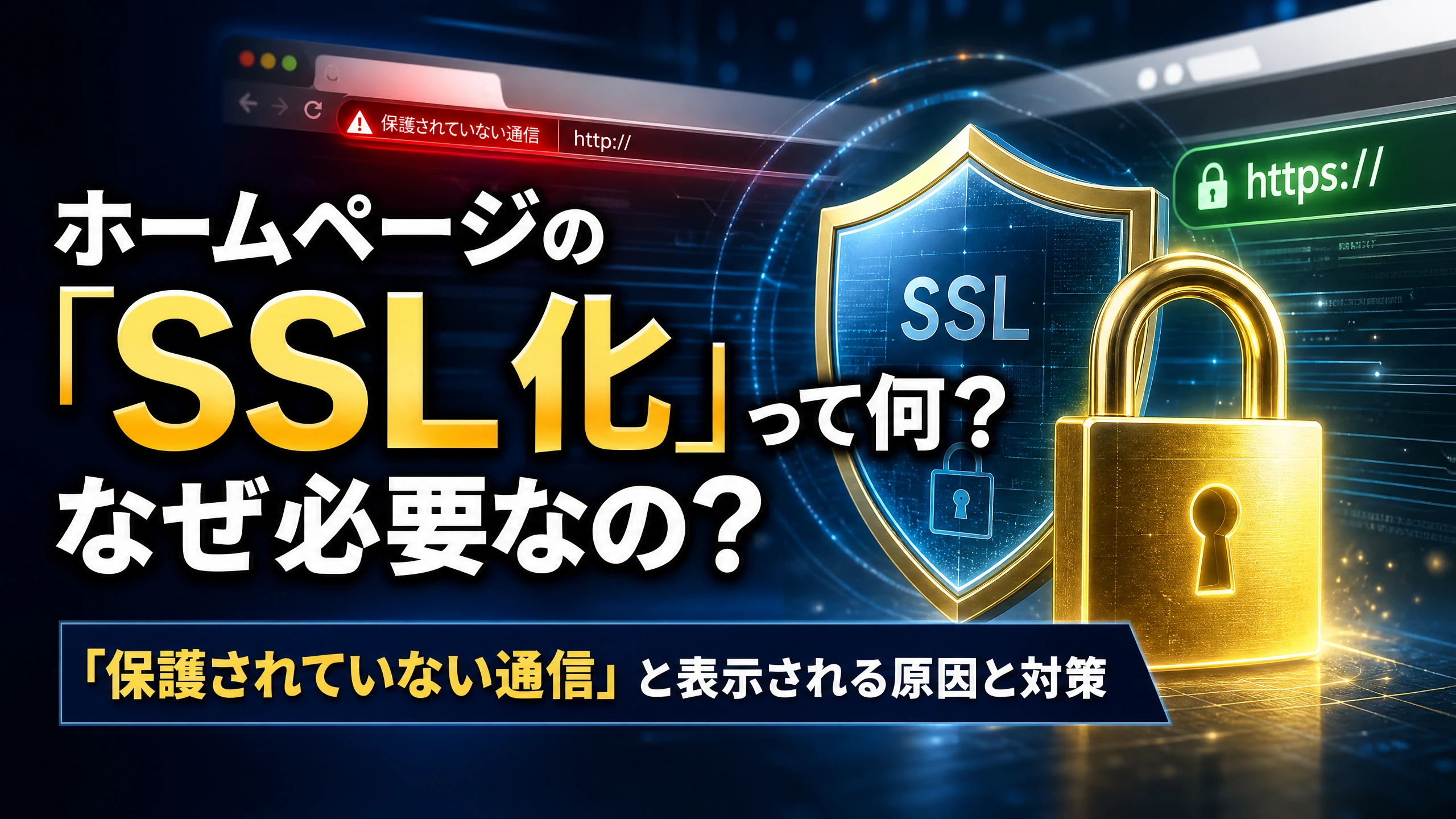
Webサイトのアドレスバーに表示される「鍵マーク」と「https://」。これらは、そのサイトがSSL(Secure Sockets Layer)証明書を導入していることを意味します。
SSLとは、ユーザーのブラウザとWebサーバーの間の通信を暗号化する技術です。正確には現在の技術はTLS(Transport Layer Security)ですが、慣習的に「SSL」と呼ばれることが多いため、この記事でもSSLと表記します。
SSLが導入されていないサイト(http://)では、お問い合わせフォームに入力された個人情報やパスワードが暗号化されずに送信されるため、通信途中で第三者に盗み見られるリスクがあります。
現在では、SSLはすべてのWebサイトに必須と言っても過言ではありません。その理由は以下の3つです。
- セキュリティ:通信の暗号化により、個人情報やクレジットカード情報の漏洩を防止
- SEO:GoogleはHTTPS化されたサイトを検索順位で優遇する方針を明示
- 信頼性:SSL未導入のサイトはブラウザで「保護されていない通信」と警告が表示され、ユーザーに不安を与える
では、SSLにはどのような種類があり、どう選べばよいのでしょうか。詳しく見ていきましょう。
SSLの3つの認証レベル
SSL証明書は、認証のレベルによって3種類に分かれます。暗号化の強度自体はどの種類でも同じですが、サイト運営者の信頼性を証明するレベルが異なります。
DV(ドメイン認証)SSL
**DV(Domain Validation)**は、最も基本的な認証レベルです。ドメイン(サイトのURL)の所有権のみを確認して発行されます。
- 発行にかかる時間:数分〜数時間
- 確認される内容:ドメインの管理者であること
- 費用:無料〜年間数千円
- 向いているサイト:個人ブログ、情報サイト、小規模ビジネスサイト
Let’s Encryptをはじめとする無料SSLは、ほとんどがこのDV証明書です。多くのレンタルサーバーでワンクリックで導入できます。
OV(企業認証)SSL
**OV(Organization Validation)**は、ドメインの所有権に加えて、実在する組織であることが確認されて発行されます。
- 発行にかかる時間:数日〜2週間
- 確認される内容:組織の法的実在性(登記情報など)
- 費用:年間数万円〜10万円程度
- 向いているサイト:企業の公式サイト、会員サイト
証明書の詳細を確認すると、組織名が表示されるため、企業サイトとしての信頼性を高めることができます。ただし、アドレスバーの見た目はDVと変わりません。
EV(拡張認証)SSL
**EV(Extended Validation)**は、最も厳格な認証プロセスを経て発行されます。組織の実在性だけでなく、事業活動の実態まで詳細に確認されます。
- 発行にかかる時間:1週間〜1ヶ月
- 確認される内容:組織の法的実在性、物理的実在性、事業活動の実態
- 費用:年間10万円〜20万円以上
- 向いているサイト:ECサイト、金融機関、大規模な会員サービス
以前はEV SSLを導入するとアドレスバーに緑色の組織名が表示されていましたが、現在の主要ブラウザではこの表示は廃止されています。ただし、証明書の詳細情報で組織名を確認できます。
無料SSL vs 有料SSL|何が違う?
「無料のSSLがあるなら、わざわざお金を払う必要はないのでは?」と思われるかもしれません。確かに、暗号化の強度自体は無料も有料も同じです。では、何が違うのでしょうか。
無料SSL(Let’s Encrypt)のメリット・デメリット
メリット:
- 完全無料で導入できる
- 多くのレンタルサーバーでワンクリック設定が可能
- 暗号化の強度は有料SSLと同等
- 自動更新に対応(90日ごとに自動更新)
デメリット:
- DV認証のみ(組織の実在性は証明されない)
- サポートがない(コミュニティベースの対応のみ)
- 証明書の有効期間が90日と短い(通常は自動更新で問題なし)
- サイトシール(信頼マーク)が提供されない
- 万が一の情報漏洩時の賠償保証がない
有料SSLのメリット・デメリット
メリット:
- OV・EV認証に対応(組織の信頼性を証明)
- 専門的なサポートが受けられる
- サイトシール(信頼マーク)を設置できる
- 情報漏洩時の賠償保証がある(数百万円〜数千万円)
- 有効期間が1年(更新頻度が少ない)
デメリット:
- 年間数千円〜数十万円のコストがかかる
- 発行に時間がかかる(特にOV・EV)
- 手動で更新手続きが必要な場合がある
ビジネスに合ったSSLの選び方
では、自分のビジネスにはどのSSLが適しているのでしょうか。サイトの種類と用途に応じた選び方を紹介します。
個人ブログ・情報サイト
おすすめ:無料SSL(Let’s Encrypt)のDV証明書
個人情報を扱わない情報サイトやブログであれば、無料SSLで十分です。暗号化の品質は有料SSLと変わらず、SEO効果も同等に得られます。レンタルサーバーの管理画面から簡単に設定できるので、まだ導入していない方はすぐに対応しましょう。
中小企業のコーポレートサイト
おすすめ:無料SSL(DV)または有料DV証明書
お問い合わせフォーム程度であれば、無料SSLで問題ありません。ただし、企業としての信頼性をアピールしたい場合や、フォームで個人情報を多く収集する場合は、OV証明書を検討してもよいでしょう。
ECサイト・オンライン決済があるサイト
おすすめ:OV証明書以上
クレジットカード情報や個人情報を多く扱うECサイトでは、OV以上の証明書を推奨します。情報漏洩時の賠償保証があることで、万が一の際にも一定の補償が受けられます。
ただし、ShopifyやBASEなどのECプラットフォームを利用している場合は、プラットフォーム側でSSLが自動的に適用されるため、個別に購入する必要はありません。ECサイト運営の基本については、ECプラットフォーム比較の記事もご参照ください。
金融機関・大規模会員サービス
おすすめ:EV証明書
銀行、保険、証券など高い信頼性が求められる業種では、EV証明書が適しています。
SSL証明書の導入手順
一般的なレンタルサーバーでの無料SSL導入手順をご紹介します。
ステップ1:レンタルサーバーの管理画面にログイン
エックスサーバー、ConoHa WING、さくらのレンタルサーバーなど、主要なレンタルサーバーではSSL設定メニューが用意されています。
ステップ2:SSL設定を有効化
「無料SSL」「Let’s Encrypt」などの項目を探し、対象のドメインに対してSSLを有効化します。通常、数分〜数時間で反映されます。
ステップ3:HTTPからHTTPSへのリダイレクト設定
SSL証明書を導入したら、「http://」でアクセスしたユーザーを自動的に「https://」に転送する設定(301リダイレクト)を行います。WordPressの場合は、管理画面の「設定」→「一般」でサイトのURLを「https://」に変更し、.htaccessファイルにリダイレクトルールを追加します。
ステップ4:混在コンテンツ(Mixed Content)の修正
ページ内の画像やスクリプトが「http://」で読み込まれている場合、鍵マークが正しく表示されません。すべてのリソースを「https://」で読み込むように修正しましょう。
WordPressのセキュリティ対策全般については、WordPressのセキュリティ対策の記事もご確認ください。
まとめ
SSLは種類や認証レベルが複数ありますが、選び方のポイントはシンプルです。
- 個人・小規模ビジネス:無料SSL(Let’s Encrypt)で十分
- 中規模企業・個人情報を多く扱うサイト:OV証明書を検討
- 金融・大規模EC:EV証明書を推奨
どの種類を選んでも、暗号化の強度は同じです。まずは無料SSLでHTTPS化を確実に実施し、必要に応じてグレードアップしていくのが賢い方法です。
SSL証明書の選定やWebサイトのセキュリティ対策について、お悩みの方はSane Designにご相談ください。お客さまのビジネスに最適なセキュリティ環境をご提案いたします。