「パスワードさえ設定していれば安全」——そう思っていませんか?実は、パスワードだけではサイトの管理画面を守り切れない時代になっています。パスワードの使い回しや、フィッシング詐欺による流出が後を絶たず、IDとパスワードが第三者に知られてしまうケースが増えているからです。
そこで注目されているのが「二段階認証(2FA:Two-Factor Authentication)」です。ログイン時にパスワードに加えてもう1つの確認手段を求めることで、不正ログインを劇的に防ぐことができます。この記事では、二段階認証の仕組みと、ホームページやビジネスツールへの具体的な導入方法を解説します。
二段階認証とは?なぜ必要なのか
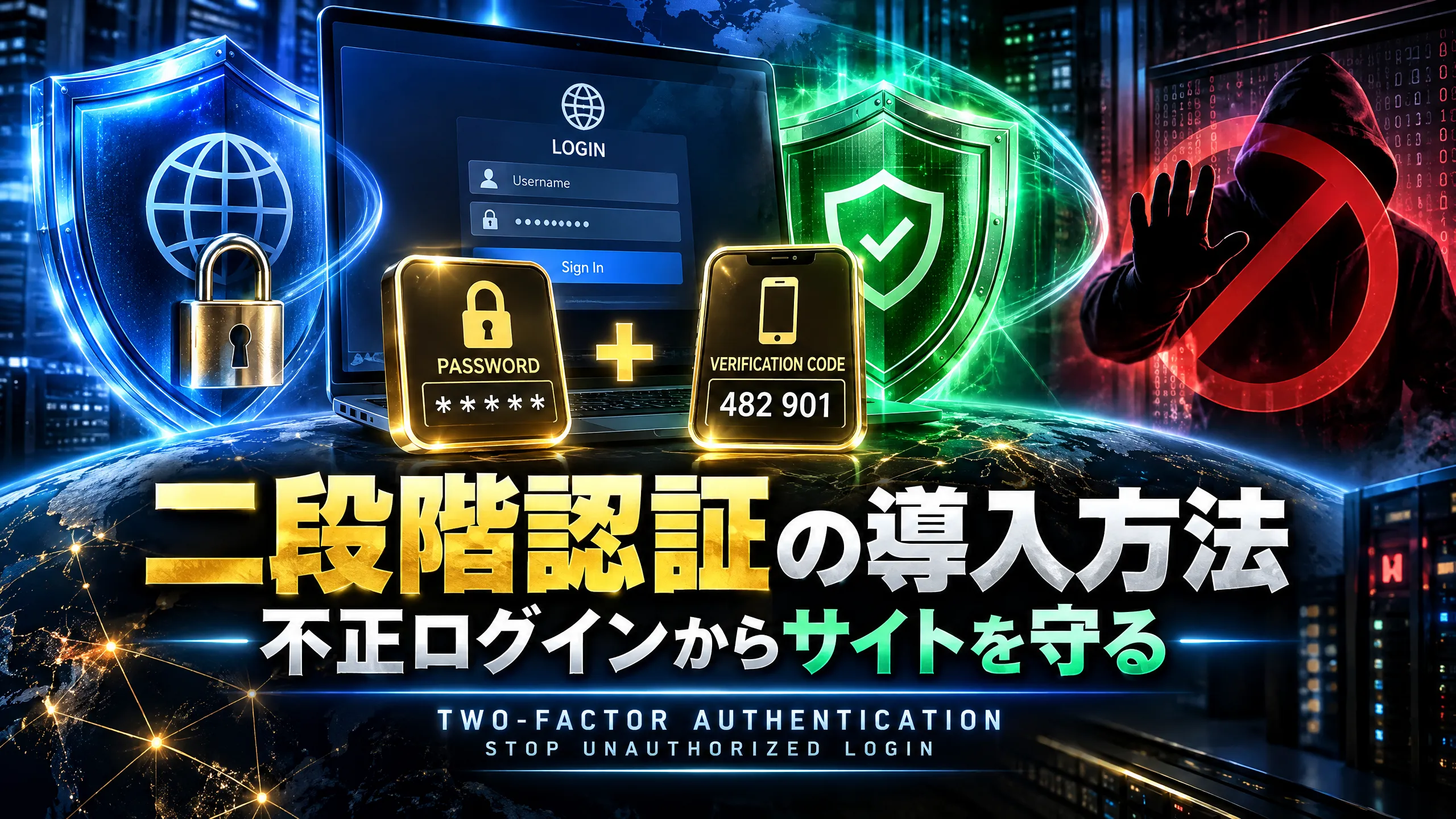
二段階認証とは、ログイン時に「知っているもの(パスワード)」と「持っているもの(スマートフォンなど)」の2つの要素で本人確認を行う仕組みです。たとえば、パスワードを入力した後にスマートフォンに届く6桁のコードを入力する方式が代表的です。
なぜこれが必要なのかというと、パスワードだけの認証では「パスワードが漏れた時点でアウト」だからです。二段階認証を設定しておけば、万が一パスワードが流出しても、攻撃者はスマートフォンに届くコードを取得できないため、不正ログインを防ぐことができます。
Googleの調査によると、二段階認証を導入するだけで、自動化されたボットによる攻撃の99%、フィッシング攻撃の96%を防げるとされています。導入の手間に対して、得られるセキュリティ効果は非常に大きいといえます。
二段階認証の主な方式を比較する
二段階認証にはいくつかの方式があり、それぞれセキュリティの強度と使い勝手が異なります。
まず「SMS認証」は、ログイン時に携帯電話のSMSに送られてくるコードを入力する方式です。手軽に始められるのがメリットですが、SIMスワップ詐欺(電話番号の乗っ取り)のリスクがあるため、セキュリティ的にはやや弱い面があります。
次に「認証アプリ方式」は、Google AuthenticatorやMicrosoft Authenticatorなどのアプリが生成する、30秒ごとに変わるワンタイムコードを使う方式です。SMS認証よりもセキュリティが高く、ビジネス用途ではこの方式が最もおすすめです。
最後に「ハードウェアキー方式」は、YubiKeyなどの物理的なデバイスをUSBポートに差し込んで認証する方式です。最もセキュリティが高いですが、鍵を紛失するリスクや、デバイスの購入コストがかかる点に注意が必要です。
中小企業や個人事業主であれば、認証アプリ方式がコストと安全性のバランスが良く、導入しやすいでしょう。
WordPressに二段階認証を導入する手順
多くの中小企業がWordPressを使ってホームページを運用しています。WordPressの管理画面に二段階認証を導入する手順は、思ったよりも簡単です。
まず、WordPressの管理画面にログインし、プラグインの「新規追加」から「Two Factor」や「WP 2FA」などの二段階認証プラグインを検索してインストールします。インストール後、プラグインを有効化したら、設定画面で認証方式を選びます。
認証アプリ方式を選んだ場合、画面にQRコードが表示されます。スマートフォンにGoogle Authenticatorアプリをインストールし、そのQRコードをスキャンするだけで連携が完了します。以降、WordPressにログインするたびに、パスワード入力後にアプリに表示される6桁のコードの入力が求められるようになります。
設定時に重要なのが、バックアップコードを必ず保存しておくことです。スマートフォンを紛失したり、機種変更した場合に、バックアップコードがないとログインできなくなってしまいます。バックアップコードは印刷して安全な場所に保管するか、パスワード管理ツールに保存しておきましょう。
ビジネスツールにも二段階認証を設定しよう
ホームページの管理画面だけでなく、日常的に使うビジネスツールにも二段階認証を設定することが重要です。
Googleアカウント(Gmail、Googleアナリティクスなど)、SNSアカウント(X、Instagram、Facebookなど)、クラウドストレージ(Dropbox、Google Driveなど)、ECプラットフォーム(Shopify、BASEなど)——これらのサービスのほとんどが二段階認証に対応しています。
特に優先度が高いのは、決済情報やお客様の個人情報を扱うサービスです。ECサイトの管理画面や、メール配信ツール、CRMなど、顧客データにアクセスできるツールには最優先で導入しましょう。
設定方法は各サービスで異なりますが、基本的には「設定」→「セキュリティ」→「二段階認証(または2要素認証)」の順にたどれば見つかります。5分もあれば設定が完了するので、この記事を読んだタイミングで、まず1つのサービスから始めてみてください。
二段階認証の運用で気をつけるポイント
二段階認証を導入した後も、いくつかの運用上の注意点があります。
まず、認証アプリの機種変更対応です。スマートフォンを買い替える際は、事前に新しい端末に認証アプリのデータを移行する必要があります。Google Authenticatorの場合、アプリ内の「アカウントのエクスポート」機能を使えば移行できます。移行せずに古い端末を初期化してしまうと、各サービスへのログインが困難になるので要注意です。
次に、チームで運用する場合の管理です。従業員がいる場合は、全員に二段階認証の設定を義務づけるとともに、退職時のアカウント失効手順も決めておきましょう。管理者がユーザーの二段階認証の設定状況を確認できるツールを導入すると、漏れなく管理できます。
また、リカバリー手段を複数用意しておくことも大切です。認証アプリだけに頼ると、スマートフォンの故障時にログインできなくなります。バックアップコードの保管に加え、信頼できる電話番号をリカバリー用に登録しておくと安心です。
まとめ
二段階認証は、現在のWeb運用において「あると安心」ではなく「なくてはならない」セキュリティ対策です。パスワードだけの認証は、もはや安全とは言えない時代になっています。
認証アプリを使った二段階認証であれば、無料で導入でき、設定にかかる時間もわずか数分です。まずはWordPressの管理画面とGoogleアカウントの2つから始めて、順次ほかのサービスにも広げていきましょう。
セキュリティ対策をどこから始めればいいかわからないという方は、Sane Designにお気軽にご相談ください。お客様のサイトに合った対策プランをご提案いたします。