Google Workspaceとは?中小企業に最適なクラウドツール
「DX(デジタルトランスフォーメーション)って、大企業だけの話でしょ?」——そう感じている方も多いかもしれません。しかし実は、DXの恩恵をもっとも受けやすいのは、少人数で多くの業務をこなしている中小企業や個人事業主です。
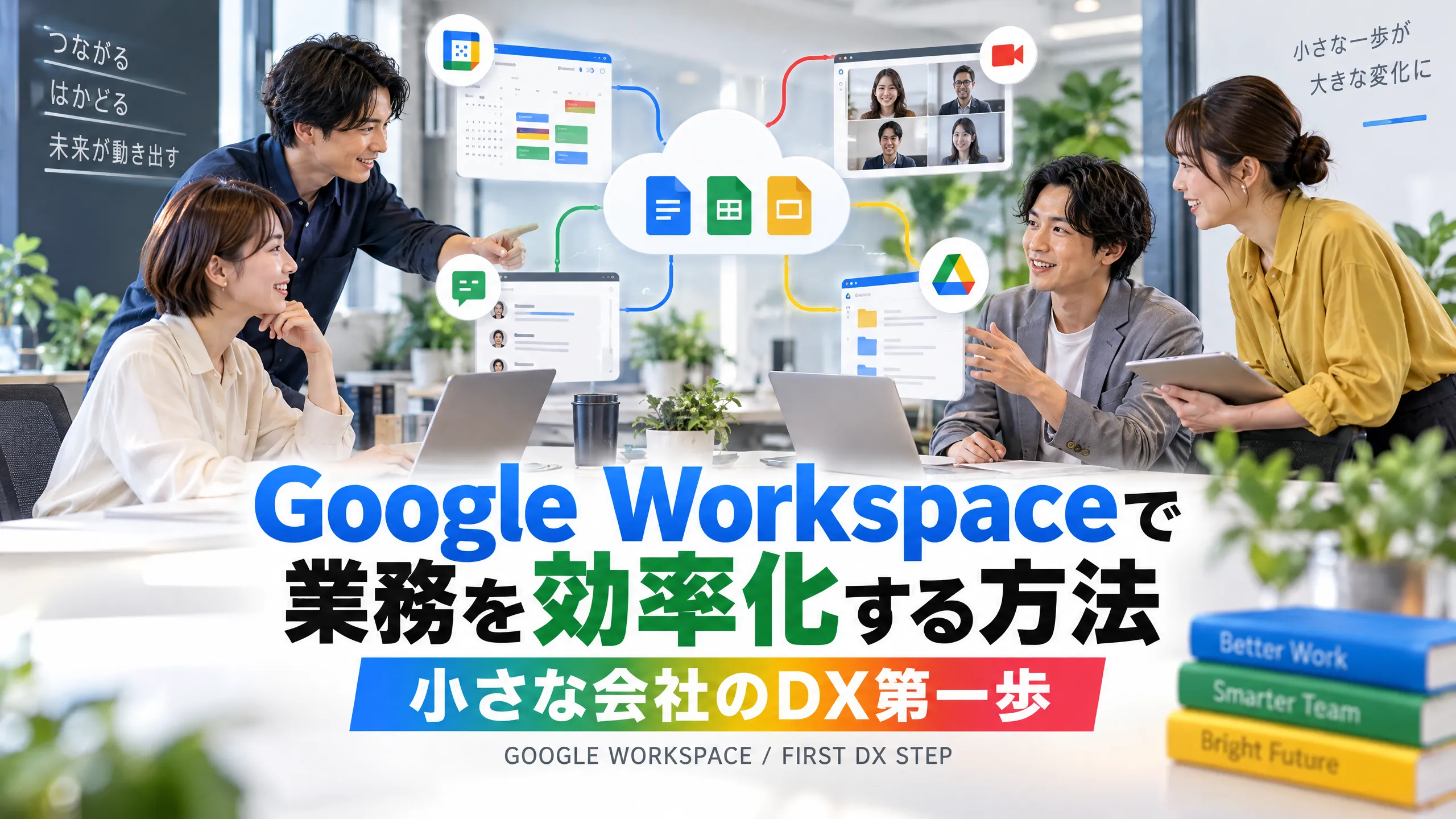
DXの第一歩としておすすめなのがGoogle Workspaceの導入です。Google Workspaceは、Googleが提供するビジネス向けクラウドサービスで、メール(Gmail)、カレンダー、ドキュメント作成、スプレッドシート、ビデオ会議(Google Meet)、クラウドストレージ(Google Drive)などが1つのパッケージにまとまっています。
月額680円(Business Starterプラン)から利用でき、独自ドメインのメールアドレスも使えるため、「info@自社ドメイン.com」のようなプロフェッショナルなメールアドレスを低コストで運用できます。この記事では、Google Workspaceの主要機能と、業務効率化に活かす具体的な方法を解説します。
Google Workspaceで何ができる?主要機能を解説
Gmail:独自ドメインで信頼性アップ
Google Workspaceを導入すると、Gmailの使いやすさはそのままに、独自ドメインのメールアドレスを使えるようになります。「〇〇@gmail.com」よりも「〇〇@自社ドメイン.com」のほうが、取引先やお客さまからの信頼度は格段に上がります。
さらに、迷惑メールフィルタの精度が高く、ウイルス付きメールの99.9%以上をブロックしてくれます。セキュリティ面での安心感は、ビジネスメールにとって大きなメリットです。
Google Drive:ファイル共有と管理をクラウドに
Google Driveは、ファイルをクラウドに保存してどこからでもアクセスできるストレージサービスです。Business Starterプランでもユーザーあたり30GBの容量があり、Business Standardプランなら2TBまで使えます。
社内の書類をGoogle Driveにまとめておけば、「あのファイルどこだっけ?」という探し物の時間を大幅に削減できます。フォルダを共有すれば、メールでファイルをやり取りする手間もなくなります。以前の記事「ペーパーレス化の始め方」でも紹介しましたが、紙の書類をデジタル化する第一歩としても最適です。
Google ドキュメント・スプレッドシート:リアルタイム共同編集
Google ドキュメント(文書作成)やスプレッドシート(表計算)の最大の特徴は、複数人が同時に編集できることです。Wordファイルをメールで送り合い、「最新版はどれ?」と混乱する——そんな経験はありませんか?
Google ドキュメントなら、常に最新の状態が1つだけ存在し、誰がいつ何を変更したかも履歴として残ります。提案モード(コメント機能)を使えば、原稿の修正指示もスムーズに行えます。
Google カレンダー:スケジュールの一元管理
Google カレンダーでは、自分のスケジュール管理はもちろん、チームメンバーの予定を確認しながら会議を設定できます。空いている時間帯を自動で検出してくれるため、「いつが空いてますか?」というやり取りが不要になります。
また、カレンダーの予約スケジュール機能を使えば、外部のお客さまが空き時間を見て直接予約できる仕組みも作れます。オンライン予約システムの簡易版として活用できるでしょう。
Google Meet:ビデオ会議をワンクリックで
リモートワークや遠方のお客さまとの打ち合わせに欠かせないのがビデオ会議です。Google Meetは、カレンダーの予定にURLが自動生成されるため、「ミーティングのURLを送ってください」というやり取りが不要です。
Business Starter以上のプランでは、会議の録画機能やノイズキャンセリングも利用できます。議事録を手動で取る必要がなくなるのは、少人数チームにとって大きな効率化です。
業務効率化のための活用テクニック5選
テクニック1:メールテンプレートで定型文を一瞬で
同じような内容のメールを何度も書いていませんか?Gmailの「テンプレート機能」を使えば、よく使う定型文を保存しておいて、ワンクリックで呼び出せます。見積もり送付メール、お礼メール、納品完了メールなど、業務でよく使う文面を登録しておきましょう。
テクニック2:共有ドライブで「個人持ち」をなくす
個人のGoogle Driveにファイルを保存していると、その人が退職したりアカウントを失ったりしたときにファイルにアクセスできなくなります。Business Starter以上では共有ドライブを作成でき、チームの共有財産としてファイルを管理できます。
テクニック3:スプレッドシートで簡易データベースを作る
顧客リスト、在庫管理、売上記録など、専用ツールを導入するほどではないけれど管理が必要なデータは、スプレッドシートで十分対応できます。フィルタ機能やピボットテーブルを使えば、データの集計・分析も手軽に行えます。
テクニック4:Google フォームでアンケート・申し込みを自動化
Google フォームを使えば、アンケートや申し込みフォームを無料で作成できます。回答はスプレッドシートに自動集計されるため、手作業でデータを入力する必要がありません。お客さまの声を集めるのにも最適です。
テクニック5:Google Chatで社内連絡をチャット化
メールだとどうしてもかしこまった文章になりがちですが、Google Chatを使えば、チャット感覚で気軽にやり取りできます。プロジェクトごとにスペース(グループチャット)を作れるので、情報の整理もしやすくなります。
導入時の注意点
Google Workspaceを導入する際に気をつけたいのが、既存のメール環境からの移行です。現在使っているメールサーバーからの切り替えには、DNSレコード(MXレコード)の変更が必要になります。自信がない場合は、Web制作会社やIT支援サービスに依頼するのが安心です。
また、データの移行も計画的に行いましょう。既存のファイルをGoogle Driveにアップロードする作業は、一気にやろうとすると大変です。まずは「今後作成するファイルはGoogle Drive上で」というルールを設け、既存ファイルは必要に応じて段階的に移行していくのがおすすめです。
セキュリティ面では、二段階認証の設定を全メンバーに義務づけることをおすすめします。アカウントの乗っ取りを防ぐ基本的な対策です。
まとめ
Google Workspaceは、メール・カレンダー・ドキュメント・ストレージ・ビデオ会議がオールインワンになった、中小企業のDXに最適なツールです。月額680円からというコストパフォーマンスの高さも魅力で、「DXの第一歩」として始めるのにぴったりです。
まずは無料トライアルで試してみて、自社の業務にどれだけ活かせるか実感してみてください。Sane Designでは、Google Workspaceの導入サポートやWebサイトとの連携設計も承っています。「何から始めればいいかわからない」という方は、お気軽にご相談ください。