「誰でも使えるサイト」って、意識していますか?
ホームページを作るとき、デザインや見た目にはこだわるけれど、**「誰でもちゃんと使えるかどうか」**まで考えている方は意外と少ないかもしれません。
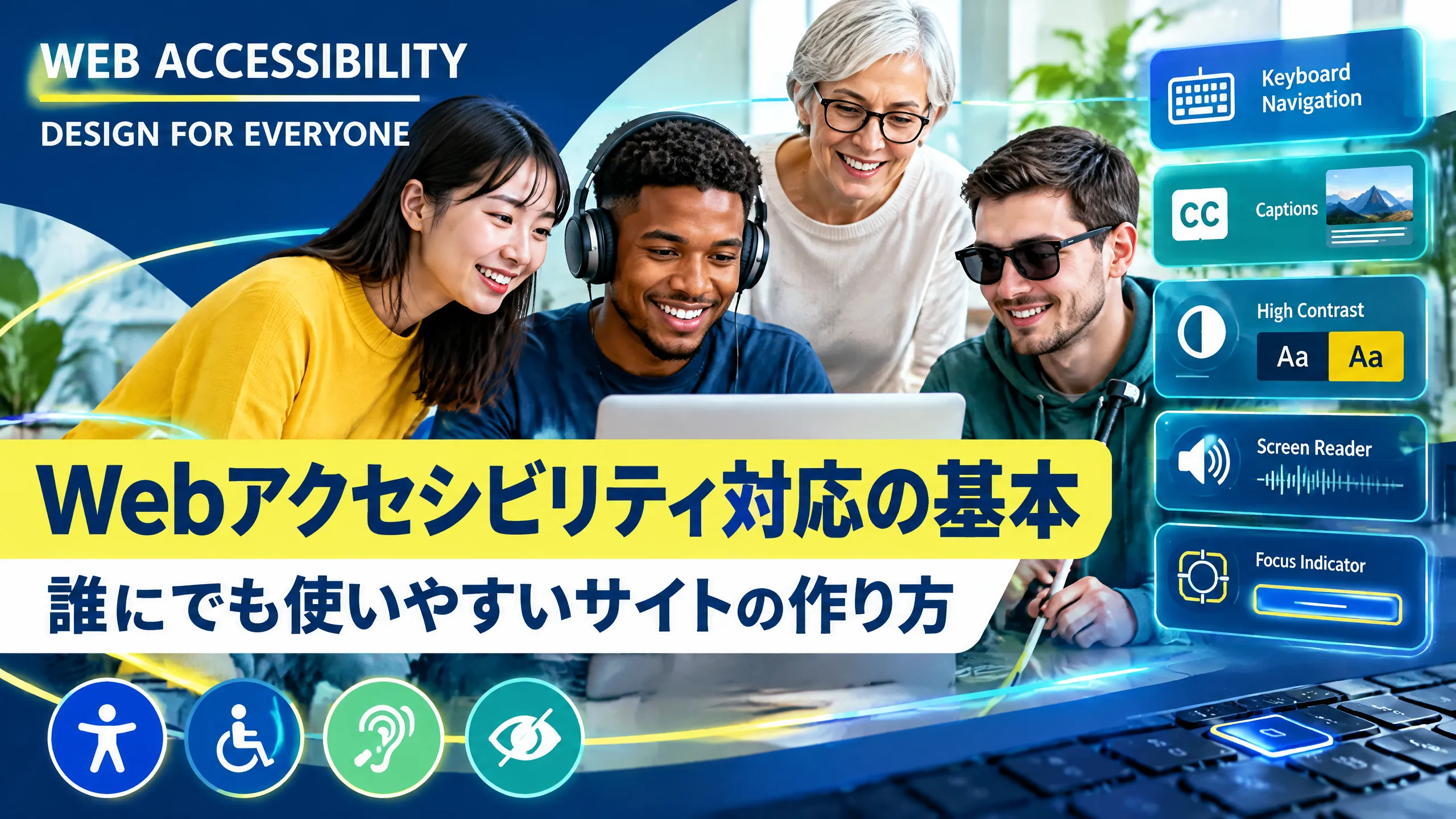
たとえば、色の見え方が異なる方には、コントラストが低い文字が読みにくいことがあります。視覚に障がいのある方は、スクリーンリーダーという音声読み上げソフトを使ってWebサイトを閲覧しています。高齢者の方は、小さなボタンが押しにくいと感じることもあるでしょう。
こうした多様なユーザーが問題なく使えるようにすること、それが**「Webアクセシビリティ」**です。
この記事では、Webアクセシビリティの基本的な考え方と、今すぐ取り入れられる対応方法をわかりやすく解説します。
この記事でわかること
- Webアクセシビリティとは何か
- なぜ今、アクセシビリティが重要なのか
- 初心者でもできるアクセシビリティ対応の具体策
- チェックに使える無料ツール
- 対応することで得られるビジネス上のメリット
Webアクセシビリティとは?
すべての人がWebを使えるようにすること
Webアクセシビリティとは、年齢や障がいの有無に関わらず、誰もがWebサイトの情報にアクセスし、機能を使えるようにすることです。
「アクセシビリティ」と聞くと、障がいのある方だけが対象だと思われがちですが、実はそうではありません。一時的にケガをして片手しか使えない方、明るい屋外でスマホを見ている方、騒がしい場所で動画の音が聞こえない方など、状況によって誰もが「使いにくさ」を感じる場面はあるんです。
WCAGという国際基準がある
Webアクセシビリティの国際的な基準として**WCAG(Web Content Accessibility Guidelines)**があります。W3C(Webの標準化団体)が策定しているもので、達成レベルがA・AA・AAAの3段階に分かれています。
一般的に、レベルAAを目標にするのが推奨されています。日本でも2024年4月の改正障害者差別解消法により、民間事業者にも合理的配慮が義務化されたことで、Webアクセシビリティへの関心がますます高まっています。
なぜ今、アクセシビリティが重要なのか
理由1:法制度の変化
先ほど触れたように、日本でも法改正によりWebのアクセシビリティ確保が求められるようになっています。今後は「知らなかった」では済まされない時代になっていくでしょう。
海外ではさらに厳しく、アメリカのADA法やEUのヨーロピアン・アクセシビリティ法では、Webアクセシビリティ未対応のサイトに対して訴訟が起きるケースもあります。
理由2:高齢化社会への対応
日本は世界でもトップクラスの高齢化社会です。65歳以上の方のスマホ利用率は年々上がっており、文字が読みにくい、ボタンが小さい、操作がわかりにくいといった問題は、そのまま機会損失につながります。
つまりアクセシビリティに配慮することは、潜在顧客を取りこぼさないことにも直結するんです。
理由3:SEOにもプラス
実はアクセシビリティ対応とSEO対策には、多くの共通点があります。画像にalt属性をつける、見出しタグを適切に使う、ページ構造をわかりやすくする、こうした施策はアクセシビリティとSEOの両方に効果があります。
Googleも「すべてのユーザーが使いやすいWebサイト」を高く評価する方針を示しているので、アクセシビリティ改善がそのまま検索順位アップにつながることも珍しくありません。
初心者でもできるアクセシビリティ対応7つのポイント
ポイント1:画像にalt属性(代替テキスト)を設定する
Webサイトに載せる画像には、必ずalt属性(代替テキスト)を設定しましょう。alt属性は、画像が表示されないときや、スクリーンリーダーが読み上げるときに使われます。
良い書き方のコツは、画像が伝えている内容を簡潔に説明することです。
たとえば料理の写真なら「彩り豊かなランチプレートの写真」のように。逆に「画像1」「写真」のような意味のない記述は避けましょう。装飾目的だけの画像は alt="" と空にするのが正しい対応です。
ポイント2:十分な色のコントラストを確保する
文字と背景のコントラスト比が低いと、多くの人にとって読みにくくなります。WCAGでは、通常の文字はコントラスト比4.5:1以上、大きな文字は3:1以上が推奨されています。
薄いグレーの背景に白い文字、パステルカラーの背景に明るい文字などは特に要注意です。「WebAIM Contrast Checker」などの無料ツールで簡単にチェックできますので、ぜひ確認してみてください。
ポイント3:見出しタグ(h1〜h6)を正しい順番で使う
見出しタグは、デザインの大きさではなく、文書の構造に合わせて使いましょう。h1の次にh3が来る、h2を飛ばしてh4を使う、といった使い方はNGです。
スクリーンリーダーのユーザーは見出しタグをたどってページの内容を把握するので、正しい見出し構造はアクセシビリティにとって非常に重要です。
ポイント4:フォームにラベルを関連付ける
お問い合わせフォームなどの入力欄には、必ずラベル(label要素)を関連付けましょう。「お名前」「メールアドレス」などのラベルが入力欄と正しく紐づいていれば、スクリーンリーダーが何を入力すべきか読み上げてくれます。
placeholder(入力欄内のヒントテキスト)だけでは不十分です。入力を始めると消えてしまうので、何を入力すべきかわからなくなってしまいますよね。
ポイント5:キーボードだけで操作できるようにする
マウスを使えない方は、キーボードのTabキーでリンクやボタンを移動して操作します。すべてのインタラクティブ要素(リンク、ボタン、フォーム)がキーボードで操作できるか確認しましょう。
特に注意が必要なのは、JavaScriptで作ったカスタムメニューやモーダルウィンドウです。標準のHTML要素(<button>、<a>など)を使えば、キーボード操作は自動的に対応されます。
ポイント6:動画には字幕をつける
Webサイトに動画を掲載する場合は、**字幕(キャプション)**を付けましょう。聴覚に障がいのある方だけでなく、音声を出せない環境で見ている方にも役立ちます。
YouTubeなら自動字幕機能がありますが、精度に限界があるので手動で修正するのがおすすめです。
ポイント7:リンクテキストを具体的にする
「こちら」「ここをクリック」だけのリンクテキストは、前後の文脈がないとどこに遷移するかわかりません。スクリーンリーダーのユーザーは、リンクだけを拾い読みすることがあるので、リンクテキスト単体で遷移先がわかる書き方にしましょう。
たとえば「こちらをクリック」ではなく「料金プランの詳細を見る」のように書くと、誰にとってもわかりやすいですよね。
アクセシビリティチェックに使える無料ツール
自分のサイトのアクセシビリティを確認するための無料ツールを紹介します。
WAVE(Web Accessibility Evaluation Tool) は、URLを入力するだけでアクセシビリティの問題点を視覚的に表示してくれるツールです。エラーや警告がわかりやすく表示されるので、初心者でも使いやすいです。
Lighthouse(Googleの開発者ツール) は、Google Chromeの開発者ツールに搭載されているLighthouseの「Accessibility」カテゴリでスコアをチェックできます。100点満点で評価されるので目標が立てやすいですね。
axe DevTools は、Chrome拡張機能としてインストールできる高機能なアクセシビリティチェックツールで、問題の詳細な説明と修正方法を提示してくれます。
まずはLighthouseでサイトのスコアを確認し、問題点が見つかったら他のツールも併用して改善していくのがおすすめの進め方です。
アクセシビリティ対応のビジネスメリット
ユーザー層が広がる
アクセシビリティを改善すると、今まで「使いにくい」と感じて離脱していたユーザーもサイトを利用できるようになります。国内の障がい者数は約1,000万人、65歳以上の高齢者は約3,600万人。対象となるユーザーの数は決して少なくありません。
ブランドイメージの向上
「すべての人に優しいサイトを作っている」という姿勢は、企業やお店の好感度を高めます。CSR(企業の社会的責任)の一環としても、アクセシビリティ対応は評価されます。
モバイルユーザビリティの改善
アクセシビリティ対応の多くは、モバイルでの使いやすさ改善にも直結します。タップ領域を大きくする、コントラストを高くする、構造をシンプルにする、これらはスマホユーザー全員にとって嬉しい改善ですよね。
まとめ
Webアクセシビリティは、「特別な対応」ではなく、すべてのユーザーにとって使いやすいサイトを作るための基本です。
今回紹介したポイントをおさらいしましょう。
- 画像にalt属性、フォームにラベルを設定する
- 色のコントラスト比は4.5:1以上を確保
- 見出しタグは正しい順番で使う
- キーボード操作に対応する
- 動画に字幕をつけ、リンクテキストは具体的に
- 無料ツールで定期的にチェックする
完璧を目指す必要はありません。まずはできることから少しずつ改善していくことが大切です。
Sane Designでは、アクセシビリティに配慮したホームページ制作を行っています。「自分のサイトは大丈夫かな?」と気になった方は、お気軽にご相談ください。一緒に、誰にとっても使いやすいサイトを目指しましょう。