ファビコンとは?なぜ重要なのか
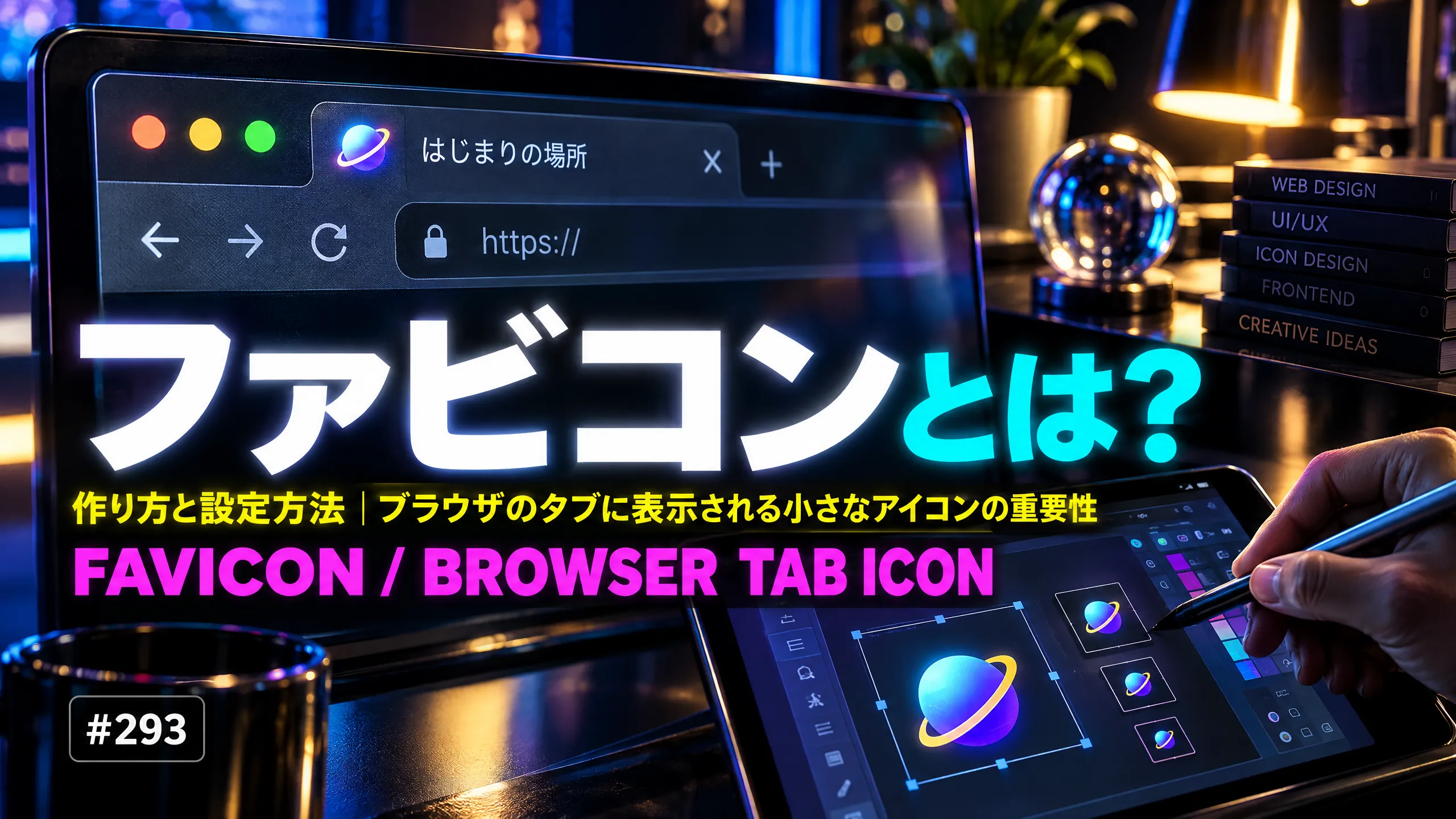
ファビコン(favicon)とは、ブラウザのタブやブックマークバー、スマートフォンのホーム画面に表示される小さなアイコンのことです。「favorite icon(お気に入りアイコン)」が語源で、Webサイトのシンボルとして機能します。
「たかが小さなアイコン」と思うかもしれませんが、ファビコンはWebサイトのブランディングにおいて非常に重要な役割を果たしています。
まず、ブラウザで複数のタブを開いたとき、ユーザーは各タブのファビコンを頼りに目的のページを探します。ファビコンが設定されていないサイトは、デフォルトの無機質なアイコンが表示されるため、他のタブに埋もれてしまい、再訪問してもらえる可能性が下がります。
また、ブックマークに登録されたときも、ファビコンがあるサイトの方が目立ちます。Googleの検索結果にもファビコンが表示されるようになっており、検索結果でのクリック率にも影響を与えます。
さらにスマートフォンでは、Webサイトをホーム画面に追加したときにファビコンがアプリアイコンのように表示されます。PWA(プログレッシブWebアプリ)対応サイトの場合、このアイコンの品質はユーザー体験に直結します。
つまりファビコンは、サイトの「顔」として、ブランド認知と再訪問率に直接影響する大切な要素なのです。
ファビコンの作り方|サイズ・形式・デザインのポイント
必要なサイズと形式
ファビコンは様々な場所で表示されるため、複数のサイズを用意するのが理想的です。最低限必要なサイズと推奨サイズは以下の通りです。
- 16×16px: ブラウザタブの基本サイズ
- 32×32px: 高解像度ディスプレイでのタブ表示
- 180×180px: Apple Touch Icon(iPhoneのホーム画面用)
- 192×192px: Android向けWebアプリアイコン
- 512×512px: PWA用・高解像度環境向け
ファイル形式は、従来は.ico形式が主流でしたが、現在はPNG形式やSVG形式も広くサポートされています。SVG形式はベクターデータのため、どのサイズでもきれいに表示され、ダークモード対応もできるためおすすめです。
デザインのポイント
ファビコンは非常に小さなスペースに表示されるため、デザインにはいくつかの重要なポイントがあります。
シンプルさが最重要: 16px四方という極小サイズでも認識できるよう、できるだけシンプルなデザインにしましょう。細かい文字や複雑な図形は潰れて見えなくなります。
ロゴの一部を切り取る: 会社のロゴマークがある場合、そのシンボル部分(テキストを除いた図形部分)をファビコンに使うのが一般的です。文字列をそのまま縮小しても読めないため、アイコン部分だけを使いましょう。
色のコントラストを意識する: 背景色と図形の色にしっかりしたコントラストをつけることで、小さくても視認性が高くなります。ブランドカラーを活用して、一目であなたのサイトだと分かるようにしましょう。
正方形を意識する: ファビコンは正方形で表示されます。丸い形やアスペクト比の異なるロゴの場合は、正方形の枠内に収まるように調整が必要です。
無料ツールでファビコンを作成する方法
デザイナーに依頼しなくても、以下の無料ツールでファビコンを作成できます。
Canva: テンプレートから簡単にアイコンデザインを作成可能。作成後に必要なサイズでダウンロードできます。以前の記事「Canvaでプロ級のビジネスデザインを作る方法」も参考にしてください。
RealFaviconGenerator: 画像をアップロードするだけで、各プラットフォーム向けの複数サイズのファビコンとHTMLコードを自動生成してくれるWebツールです。
Favicon.io: テキスト、画像、絵文字からファビコンを生成できる無料ツール。シンプルに文字1〜2文字のファビコンを作りたい場合に便利です。
ファビコンをWebサイトに設定する方法
HTMLでの基本的な設定
ファビコンの設定は、HTMLの<head>タグ内にリンクタグを追加するだけです。基本的な設定コードは以下のようになります。
<!-- 基本のファビコン -->
<link rel="icon" href="/favicon.ico" sizes="any">
<link rel="icon" href="/favicon.svg" type="image/svg+xml">

<!-- Apple Touch Icon -->
<link rel="apple-touch-icon" href="/apple-touch-icon.png">

<!-- Webアプリマニフェスト -->
<link rel="manifest" href="/site.webmanifest">site.webmanifestファイルには、Android向けのアイコン情報を記述します。
{
  "icons": [
    { "src": "/icon-192.png", "type": "image/png", "sizes": "192x192" },
    { "src": "/icon-512.png", "type": "image/png", "sizes": "512x512" }
  ]
}
WordPressでの設定方法
WordPressの場合、管理画面から簡単にファビコンを設定できます。「外観」→「カスタマイズ」→「サイト基本情報」の中にある「サイトアイコン」から、512×512px以上の画像をアップロードするだけで、各サイズに自動で変換・設定されます。
設定後の確認方法
ファビコンを設定したら、以下の方法で正しく表示されているか確認しましょう。
- ブラウザのキャッシュをクリアしてからサイトにアクセスする(キャッシュが残っていると古いアイコンが表示される場合があります)
- 複数のブラウザ(Chrome、Safari、Firefox、Edge)で表示を確認する
- スマートフォンでサイトをホーム画面に追加してアイコンの表示を確認する
- Google検索結果でファビコンが表示されているか確認する(反映には時間がかかる場合があります)
ファビコンでよくある失敗と対処法
ファビコンが表示されない
設定したのにファビコンが表示されない場合、まずブラウザのキャッシュをクリアしてみましょう。それでも表示されない場合は、ファイルパスが正しいか、ファイル形式がブラウザに対応しているかを確認してください。
画像がぼやける
元画像の解像度が低い場合や、複雑なデザインを無理に縮小した場合にぼやけて見えることがあります。ファビコン用にシンプルなデザインを別途作成するのがベストです。
ダークモードで見えにくい
ブラウザのダークモードでは、タブの背景が暗くなります。黒や濃い色のファビコンは、ダークモードで見えにくくなる場合があります。SVG形式のファビコンなら、CSSのメディアクエリでダークモード時に色を変更する対応が可能です。
Webサイト全体のダークモード対応については、「ダークモード対応のWebデザイン」の記事も参考にしてください。
まとめ
ファビコンは小さなアイコンですが、ブランド認知・ユーザビリティ・検索結果での印象に大きな影響を与えます。まだ設定していない方は、今日中にでも作成・設定することをおすすめします。
ポイントを振り返ると、シンプルなデザインで視認性を確保すること、複数サイズを用意すること、そして各プラットフォームでの表示確認を怠らないことが大切です。
ファビコンの作成やWebサイトのブランディング全般について、プロのアドバイスが必要な方は、ぜひSane Designにご相談ください。あなたのビジネスの「顔」となるデザインをご提案いたします。